headscaleを導入する
VPNソリューション
これまで外から自宅ネットワークに繋ぐときには WireGuard を使っていた。 VPS上で動かす linuxserver/wireguard のコンテナを踏み台にするのだ。
しかし欠点が目立ってきたので、夏休みを機会にHeadscaleに置き換えることにした。以下にメモを残す。
Headscale is
Headscale は Tailscale (のコントロールサーバー部分)の自由なライセンスによる互換実装である。 ちょうどVaultwardenとBitwardenの関係に近いと思えばよい。
Tailscale/Headscaleのwireguardに対するメリットとしては、メッシュネットワークの構築を基本とした仕組みが挙げられる。
WireGuardの場合は基本的にHub&Spokeの接続を行う。 Peerはそれぞれサーバーに接続し、サーバー経由でデータを交換するネットワークを構成する。
    swimlane-beta BT
    subgraph Server
        server[WireGuard Server]
        title([WireGuardの場合])
    end

    subgraph Clients
        client_1[Client 1]
        client_2[Client 2]
        client_3[Client 3]
    end
    client_1 <-->|データ| server
    client_2 <-->|データ| server
    client_3 <-->|データ| server
この方法は構築しやすく管理しやすい反面、サーバーの帯域がボトルネックになってしまう欠点がある。 さくらVPSはインターネットアクセスの帯域が100Mbpsなので結構シビアな問題だ。
対して、Tailscale/Headscaleは基本的にメッシュネットワークでの接続を行う。 サーバーはクライアントの公開鍵とアドレスを交換する役割を担い、そのあとはクライアントどうしで接続する。
    swimlane-beta BT
    subgraph Server
        title([Tailscale/Headscaleの場合])
        server[Tailscale/Headscale\nコントロールサーバー]
    end

    subgraph Clients

        client_1[Client 1]
        client_2[Client 2]
        client_3[Client 3]
    end

    client_1 & client_2 & client_3 <-->|接続情報| server

    client_1 <-->|データ| client_2
    client_2 <-->|データ| client_3
    client_3 <-->|データ| client_1
実際にはWireGuardでもメッシュネットワークを構築することは可能だし、Tailscale/Headscaleもベース部分にはWireGuard(やそのGo実装である wireguard-go )を使用している。 WireGuardに対するTailscale/Headscaleのメリットはスケーラビリティだ。 WireGuardでメッシュネットワークを構築する場合にhsクライアントが増えるたびに証明書やIPアドレスを相互に交換する必要がある。 このコストはO(N^2)で増えるため、大きなネットワークになるほど管理が困難となる。 Tailscale/Headscaleではコントロールサーバーで接続情報を集中管理することで、コストの増加をO(N)にとどめている。
サーバー側のセットアップ
インストール
Official releases - Headscale に従えばよい。
私はサーバーにDebianを使っているのでdebパッケージを使った。
なお、aptのリポジトリを追加するわけではないので apt-get での自動更新はできない。
新しいバージョンがリリースされるたびに手動で更新する必要があるので、 GitHubで Headscaleのリポジトリ をWatchに登録しておくことをお勧めする。
# ダウンロードしてインストール
wget https://github.com/juanfont/headscale/releases/download/v0.29.3/headscale_0.29.3_linux_amd64.deb
sudo dpkg -i headscale_0.29.3_linux_amd64.deb
設定
サーバーを動かす前に /etc/headscale/config.yaml を編集する。
サーバーを nginx の後ろで動かすのであればドメインだけ設定すればいい。
# ドメイン
server_name: https://my-domain.examle.com
nginx の設定は Reverse proxy - Headscale を参考にして作成し、 certbot で証明書を発行しておく。
起動・常駐
systemd のユニットファイルが同梱されているのでサービスを動かすだけでOK。
sudo systemctl restart headscale
# 常駐するようになってるはずだがそうでなければ
sudo systemctl enable --now headscale
ユーザー登録
Headscaleを利用するユーザーを登録する。
登録したらユーザーIDをメモしておく。
Headscaleではなぜか --user に指定するのがユーザー名だったりユーザーIDだったりするのだ。
# ユーザー登録
headscale users create MY_USER_NAME
# ユーザー情報の確認
headscale users list
ID | Name | Username     | Email | Created
1  |      | MY_USER_NAME |       | 2026-08-10 01:23:45
クライアント側
サーバーにクライアント(ドキュメント上の呼び名は「ノード」)を登録する方法は2種類ある。
- Web経由で対話的に登録する方法
- 事前認証鍵を使う方法
細かい手順は公式のドキュメントを読めばよいので、以下は公式ドキュメントに載っていない話。
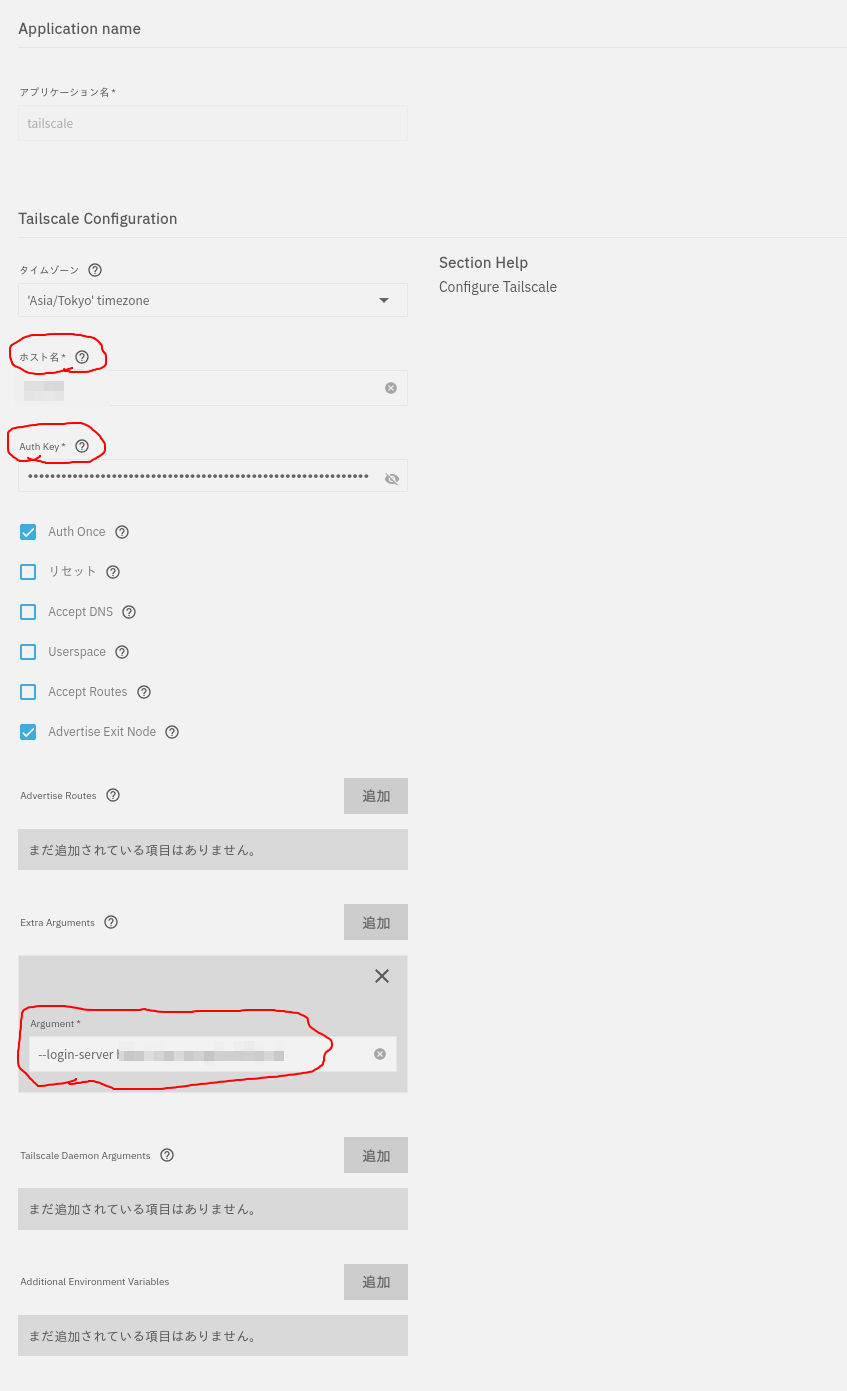
TrueNAS Scaleで使う
TrueNAS Scaleをクライアントとして登録する方法は以下のようになる。対話的なログインができないので事前認証鍵を使う。
- サーバーで事前認証鍵を発行する。
# ここでは `--user` にIDを渡す
sudo headscale preauthkeys create --user ${USER_ID}- アプリで Tailscale をインストールする
- 設定をおこなう
- 「ホスト名」は適当に決める
- 「Auth Key」に事前認証鍵を貼り付ける
- 「Argument」に
--login-server https://headscale-url.example.comの形でサーバーのURLを入力する